
Smart File Manager Go
247 Action GamesИнструменти
3,55.00 Отзиви
- Версия
- 7.3
- Инсталирания
- 500.00K
- Възрастова оценка
- PEGI 3
Екранни снимки
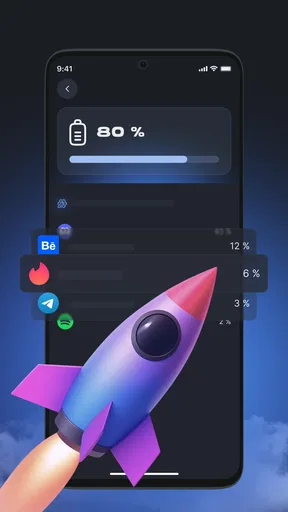
Нашият отзив за Smart File Manager Go
 Анализ от Appyee
Когато търся инструмент за поддръжка на телефон, за мен удобството е важно, но не е достатъчно: искам да знам какви действия извършвам и да запазя контрол върху личните си файлове. При Smart File Manager Go подхождам именно така — като към практично място за бърза ориентация, а не като към приложение, на което да поверя всички решения за устройството си.
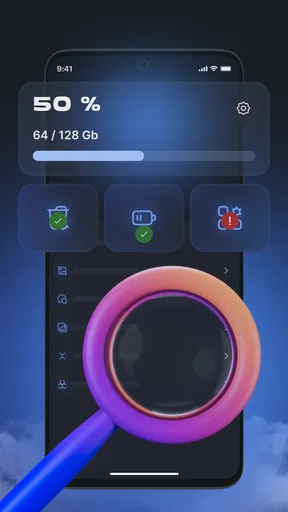
Това е безплатно приложение за Android от 247 Action Games, което съчетава преглед на файлове, памет, батерия и активност на приложенията. Възрастовата му оценка е PEGI 3. Показаната средна оценка е 3,5 от около 755 оценки, а инсталиранията са над 500 хиляди. Тези числа говорят за значителна аудитория и смесени впечатления, така че според мен е разумно да го изпробвате с конкретна задача, а не с очакването, че само инсталирането ще направи телефона по-бърз.
Удобството не отменя вниманието
Когато няколко системни теми са събрани в едно приложение, лесно е човек да приеме обобщенията му като окончателна диагноза. Аз не бих го правил. Ако виждам необичайна активност или промяна в батерията, използвам това като повод за проверка, а не като доказателство, че дадено приложение е повредено или ненужно.
Същото важи и за файловете. Инструментът може да направи прегледа по-удобен, но решението какво да остане на телефона трябва да е мое. Преди да премахна нещо, проверявам дали файлът е познат, дали вече имам копие и дали няма да ми трябва офлайн. Добрият контрол започва с ясното разбиране какво ще се промени.
Проверявайте избора си преди действие
При приложения, които работят с файлове и състоянието на телефона, аз обръщам внимание на това какво виждам на екрана и какви действия избирам. Не приемам общ бутон за почистване като покана да го натисна веднага. Отварям съответната категория, преглеждам съдържанието и продължавам само когато знам какво ще бъде засегнато.
Ако Android поиска достъп, прочитам обяснението и преценявам дали той е необходим за задачата, която изпълнявам. Това е по-полезен навик от автоматичното разрешаване на всяка заявка. В същото време не правя изводи за поверителността само по предназначението на приложението: внимателното използване и проверката на видимите системни настройки са най-разумната основа за собственото ми решение.
Личните файлове изискват по-бавен подход
Най-чувствителният момент за мен не е самото разглеждане на паметта, а изборът какво да изтрия. Снимка, документ или файл с неясно име може да се окаже единственото копие. Затова не разчиствам наведнъж големи групи, особено когато съм уморен или бързам.
Практично правило е първо да започнете от файлове, които разпознавате и за които знаете, че вече не са ви нужни. Ако имате съмнение, оставете ги засега или ги копирайте на сигурно място. При необичайно поведение на батерията също е добре да съпоставите наблюдението с реалната употреба, вместо веднага да спирате приложения, от които зависят известия или синхронизация.
Колко контрол запазва потребителят
За мен полезният инструмент не е този, който обещава да реши всичко с едно докосване, а този, който ми помага да видя ситуацията и да избера следващата стъпка. Smart File Manager Go е най-смислен, когато го използвам за ориентация: намирам областта, която ме интересува, проверявам какво показва и решавам сам дали да предприема действие.
Това означава и че приложението не е идеално за всеки. Ако предпочитате да контролирате управлението на файлове през системните настройки или вече имате файлов мениджър, който ви върши работа, още един инструмент може да добави повече стъпки, отколкото удобство. Аз бих го избрал, когато искам общ поглед на няколко свързани теми, но бих се върнал към настройките на Android за пряка проверка на конкретно системно поведение.
За човек, който държи на максимална яснота, най-добрата практика е проста: използвайте приложението за откриване на възможен проблем, а после проверете важните решения през подходящия системен екран. Така комбинирате по-лесната начална ориентация с по-пряк контрол, вместо да разчитате само на едно обобщено показване.
Кога е по-разумно да не го използвате
Ако целта ви е да изтриете файлове автоматично, без преглед, аз бих избрал друг подход — и всъщност бих преосмислил самата автоматизация. При лични снимки и документи удобството не оправдава риска от грешка. Също така, ако искате подробен контрол над папки или често премествате големи колекции, специализиран файлов мениджър вероятно е по-подходящ.
Не бих разчитал на приложението и като единствен отговор на внезапно изтощаване на батерията или забавяне. Първо бих проверил дали промяната се повтаря, какво съм използвал и какво показват системните настройки. Това не намалява ползата от общия преглед; просто поставя граница между удобен ориентир и окончателно обяснение.
Ако основната ви нужда е да намерите файл или да освободите малко място, приложението може да улесни началото. Ако искате повече прецизност, предпочитате вградените инструменти или не желаете да преглеждате резултатите ръчно, вероятно ще се чувствате по-добре с друга опция. Тази разлика е важна, защото тук най-добрият резултат зависи от вниманието на потребителя.
Изданието е версия 7.3, а минималното изискване е Android 7.0. Това прави съвместимостта лесна за преценка още преди инсталиране. Разработчикът е 247 Action Games, а приложението е позиционирано като инструмент за телефона, не като игра. За мен тези подробности са полезен контекст, но не заменят личната проверка на интерфейса и избора дали работният му подход ви допада.
Как да стигнете от инсталиране до първата полезна проверка
Първата полезна проверка започва с ясна цел: решете дали искате да разберете какво заема място, да прегледате активността или да потърсите причина за промяна в батерията. Аз бих избрал само една тема и бих сравнил показаното с това, което действително съм правил на телефона, преди да променям нещо. Така началният преглед остава конкретен и ще знаете към коя секция да преминете след това.
Какво получавате още в началото
След стартиране най-разумният подход е да не натискате наред всички бутони, а първо да разберете как е организиран интерфейсът. Потърсете отделните области за файлове, памет, батерия и активност на приложенията. Те отговарят на различни задачи и не е необходимо да ги използвате едновременно.
Ако основният ви проблем е липсата на място, започнете с файловете и паметта. Ако телефонът се държи необичайно и батерията пада по-бързо, преминете към батерията и активността на приложенията. Това разделяне е важно, защото иначе лесно можете да объркате симптома с причината: свободното място не решава автоматично проблем с енергоемко приложение, а затварянето на приложение не освобождава непременно значително пространство.
Текущата версия е 7.3 и приложението изисква Android 7.0 или по-нова система. За човек с по-стар телефон това е първата практична проверка преди инсталиране. За останалите началото е сравнително лесно, но е добре да подхождате спокойно към всяко действие, което може да променя или премахва файлове.
Първоначална настройка без излишен риск
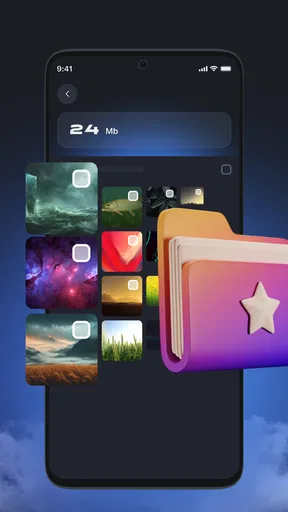
Когато за първи път използвам подобен инструмент, започвам с преглед, а не с почистване. Първо искам да видя кои категории заемат най-много място и дали разпознавам съдържанието. Това е особено важно при папки със снимки, видеоклипове и изтегляния, защото файл, който изглежда ненужен, може да е важен документ или единствено копие на нещо.
Моят съвет е да не превръщате първата сесия в голямо разчистване. Изберете една малка група, например стари изтегляния, прегледайте имената и датите, а после предприемете действие само върху очевидно ненужното. Така ще разберете как приложението представя файловете и ще избегнете неприятната изненада да изтриете нещо, което после ви трябва.
При паметта гледайте на показанията като на ориентир за текущото състояние, а не като на обещание за по-висока производителност. Освобождаването на място може да помогне, когато хранилището е почти пълно, но няма да промени ограниченията на по-стар хардуер. Това е една от най-важните разлики между реална поддръжка и рекламното усещане за „ускоряване“.
Първият успешен резултат: малка, видима победа
Най-добрият първи тест е конкретен и измерим за вас: намерете една папка с ненужни файлове и я подредете. Например, ако често сваляте изображения за еднократна употреба, прегледайте тази група, запазете необходимото и премахнете останалото. След това проверете отново състоянието на паметта. Дори малка промяна е достатъчна, за да разберете работния процес.
Тук приложението е по-полезно от произволно изтриване през системния файлов браузър, защото ви насочва към общата картина: файлове, свободно пространство и активност на приложенията се разглеждат като части от една поддръжка. В същото време не бих позволил на който и да е инструмент да взема решения вместо мен. Най-сигурният навик е първо да преглеждате, после да потвърждавате.
Практичен сценарий е телефонът да ви предупреди за малко свободно пространство точно преди пътуване. Вместо да търсите на случаен принцип, можете да започнете с изтеглени видеоклипове, големи снимки или стари файлове, които вече сте изпратили. След кратък преглед ще знаете какво реално може да бъде премахнато, без да засягате личните ви албуми или работни документи.
Какво може да ви обърка
Най-честото объркване при приложенията за поддръжка е смесването на памет и хранилище. Свободното пространство на телефона е мястото за файлове и приложения, докато оперативната памет е свързана с това какво е активно в момента. Smart File Manager Go поставя тези теми близо една до друга, което е удобно, но изисква да четете внимателно какво точно проверявате.
Ако приложението показва активност на дадена програма, това не означава автоматично, че тя е проблемна. Някои приложения работят във фонов режим по причина, например за известия или синхронизация. Затварянето им може временно да промени поведението, но може и да попречи на функция, която очаквате. Аз бих използвал тази секция за откриване на необичайно поведение, не като списък с приложения, които трябва да бъдат спрени без размисъл.
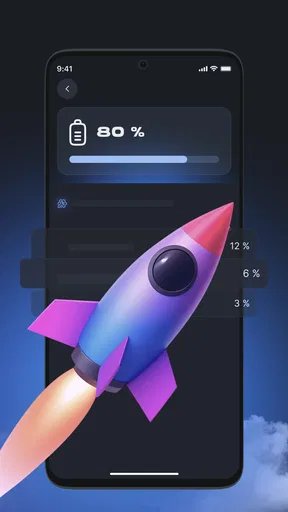
Подобна предпазливост е необходима и при батерията. Ако видите по-висока активност, проверете дали сте използвали приложението интензивно, дали сте гледали видео или сте били в район със слаб сигнал. Един моментен преглед не е достатъчен за окончателна диагноза. По-полезно е да сравните наблюдението с ежедневния си опит и да потърсите повтарящ се модел.
Къде приложението е по-добро от обичайните алтернативи
Вградените инструменти на Android често вършат основната работа, а отделен файлов браузър може да е по-силен при копиране, преместване и управление на папки. Предимството на Smart File Manager Go е по-скоро в комбинирания подход. Не е нужно да си изграждате собствен списък от приложения за файлове, памет, батерия и активност, когато искате бърза обща проверка.
Това го прави подходящо за начинаещи потребители, за хора с по-стар телефон и за всеки, който предпочита един по-прост контролен център. Ако обаче често работите с архиви, мрежови местоположения, сложни папкови структури или прехвърляте големи колекции, специализиран файлов мениджър вероятно ще ви даде по-точни инструменти. Вградената системна секция също може да е по-добрият избор, когато искате най-пряката информация за разрешения, батерия или приложения.
С други думи, приложението е удобно между два крайни варианта: по-ограничените системни екрани и по-натоварените професионални файлови инструменти. Тази средна позиция е неговата сила, но и неговото ограничение. То е създадено за бърза ориентация и ежедневни действия, не за управление на цялата цифрова среда на напреднал потребител.
Три практични начина да го използвате по-разумно
Първо, направете си кратък ритуал преди изтриване: проверете папката, отворете съмнителния файл, ако е възможно, и решете дали има друго копие. Това е по-бавно от натискането на общ бутон за почистване, но намалява риска от загуба на важна информация. Особено внимателни бъдете с файлове без ясни имена.
Второ, използвайте раздела за активност като инструмент за сравнение. Проверете го в обичаен ден, а после отново, когато батерията се държи необичайно. Този подход е по-смислен от еднократно разглеждане, защото ви помага да отделите нормалното използване от повтарящия се проблем. Така приложението става помощник за наблюдение, а не просто бутон за „оптимизация“.
Трето, разделете поддръжката на малки задачи. Един ден прегледайте изтеглянията, друг път проверете големите лични файлове, а при необичайна консумация погледнете активността и батерията. Този метод е по-малко стресиращ и улеснява връщането назад, ако не сте сигурни в дадено решение. За начинаещ потребител именно постепенността е по-ценна от агресивното чистене.
Има и важен компромис между удобство и контрол. Един обединен инструмент спестява време, но може да представя сложни системни състояния по опростен начин. Ако резултатът изглежда тревожен, проверете го и през настройките на Android, преди да предприемете сериозна промяна. Това двойно потвърждение е особено разумно при батерията и активността на приложенията.
За кого е подходящо и кой по-добре да го пропусне
Бих го препоръчал на човек, който иска лесен старт с поддръжката на телефона и не се чувства уверен в системните менюта. Подходящо е и за потребител, който редовно трупа изтеглени файлове и иска напомняне да преглежда какво заема място. Безплатният модел го прави лесен за изпробване, без да започвате с финансов ангажимент.
Не бих го избрал като основен инструмент, ако вече сте доволни от вградения файлов мениджър или ако имате нужда от професионално управление на файлове. Също така не е правилният избор за човек, който търси автоматично решение, което без преглед да изчисти телефона и да поправи всеки проблем с производителността. Тук най-добрите резултати идват от внимателното взаимодействие, а не от сляпото доверие.
Разработчикът 247 Action Games е позиционирал приложението като инструмент, а не като игра, въпреки името си. Това е важно за очакванията: не търсете забавни игрови елементи, а практична помощ при файлове, памет, батерия и активност. Простият му характер може да е предимство за първи потребител, но напредналите вероятно ще искат повече контрол и подробности.
Как да продължите след първата проверка
След първото успешно освобождаване на място или откриване на необичайна активност не е нужно да превръщате приложението в ежедневна мания. По-добре е да го отваряте, когато имате конкретен сигнал: предупреждение за пространство, необичайно бързо изтощаване или усещане, че не можете да намерите даден файл. Така ще получавате полезна информация, без да правите ненужни промени.
Ако откриете голям файл, който искате да запазите, първо го преместете или копирайте по сигурен начин, вместо да го изтривате веднага. Ако видите приложение с висока активност, проверете дали поведението се повтаря и дали не е свързано с реална употреба. Тези две стъпки превръщат Smart File Manager Go от механичен инструмент за почистване в по-разумен помощник за решения.
Моето крайно впечатление е умерено положително. Smart File Manager Go е достъпно безплатно приложение за Android, което събира няколко полезни проверки в един по-лесен за начинаещи формат. Не го приемам като заместител на системните настройки или на мощен файлов администратор, но го намирам за практично, когато искам бързо да разбера какво се случва с файловете, паметта, батерията и активността на приложенията.
Ако подхождате внимателно, започнете с малка задача и проверявате резултатите, то може да ви помогне да възстановите реда в телефона без излишно усложнение. Ако очаквате автоматично ускоряване, дълбока диагностика или професионално управление на файлове, по-добре изберете специализиран инструмент. За първата стъпка към по-подреден телефон обаче приложението има смисъл, стига да използвате преценката си заедно с него.
Заключение
Предимства на Smart File Manager Go
- Бързо намиране и сортиране на файлове по тип, размер и дата.
- Поддържа основни операции като копиране, преместване, преименуване и изтриване.
- Прегледът на изображения, видеа и документи е удобен и лесен.
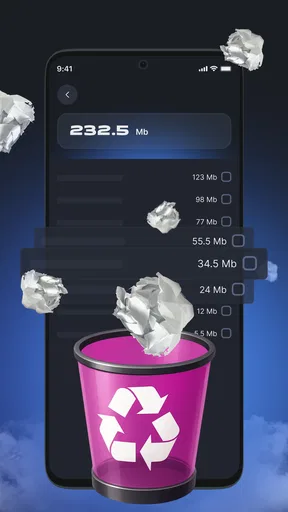
- Помага за откриване на големи и ненужни файлове, за да освободите място.
- Работи сравнително плавно и на по-стари Android устройства.
Недостатъци на Smart File Manager Go
- Някои функции може да са ограничени или достъпни само с реклами.
- Интерфейсът понякога изглежда прекалено опростен за напреднали потребители.
- Не предлага толкова подробен контрол върху облачни и мрежови хранилища.
- При голям брой файлове сканирането може да отнеме повече време.
- Необходимите разрешения за достъп до паметта могат да притеснят някои потребители.
Подобни предложения в тази категория
Вижте всички
Googlе
Google LLC4,4

Gboard: Клавиатурата на Google
Google LLC4,6

Услуги за Google Play
Google LLC4,5

Google Play Store
Google LLC4.9

Files by Google
Google LLC4,6

Galaxy Wearable
Samsung Electronics Co., Ltd.4,3
Често задавани въпроси
Какво представлява Smart File Manager Go и за какво се използва?
Smart File Manager Go е приложение за управление на файлове на Android устройства. То позволява да разглеждате, отваряте, премествате, копирате, преименувате и изтривате документи, снимки, видеоклипове, музика и архиви. Подходящо е за потребители, които искат по-удобен достъп до съдържанието на телефона си и по-добра организация на съхранените файлове.
Безопасно ли е да използвам Smart File Manager Go?
Приложението може да бъде безопасно за употреба, когато е изтеглено от официален и надежден източник, например Google Play. Като файлов мениджър то обикновено изисква достъп до снимки, медии и други файлове, за да изпълнява основните си функции. Преди инсталиране е добре да прегледате заявените разрешения, политиката за поверителност и оценките от други потребители.
Какви разрешения са необходими на Smart File Manager Go?
За да показва и управлява файловете на устройството, Smart File Manager Go може да поиска разрешение за достъп до снимки, видеоклипове, документи и друго съдържание във вътрешната памет или на SD карта. Точните разрешения зависят от версията на Android и версията на приложението. Ако дадено разрешение ви се струва излишно, проверете предназначението му, преди да го предоставите.
Може ли Smart File Manager Go да освобождава място на телефона?
Да, подобен файлов мениджър може да помогне при освобождаване на място, като открива големи файлове, ненужни изтегляния, дублирано съдържание или стари медийни файлове. Все пак не трябва да изтривате автоматично всичко, което приложението маркира като ненужно. Преглеждайте внимателно резултатите, защото изтритите лични снимки, документи или записи може да не могат да бъдат възстановени.
Поддържа ли Smart File Manager Go работа с архиви и споделяне на файлове?
Функциите за архиви и споделяне могат да се различават според конкретната версия на Smart File Manager Go и използваното устройство. Възможно е приложението да позволява отваряне или управление на популярни архивни формати, както и изпращане на файлове чрез други инсталирани приложения, като имейл, чат или облачно хранилище. Проверете описанието в магазина, за да потвърдите наличните възможности.
